회사에서는 물론, 팀프로젝트를 할 경우 필수적인 요소 중 하나가 버전 컨트롤이다.
프로그래밍을 하는 사람이라면 누구나 Push, Pull, Commit 등 Git의 기능을 알고 있을 것이다.
나는 주로 .net(닷넷)을 이용하여 개발을 하였고, MS사의 "Azure DevOps"를 사용하였다.
Azure DevOps 의 정의에 대해 짚고 넘어가보자.
Azure DevOps (= 팀 파운데이션 서버) 란?
: 소스 코드 관리, 보고, 요구 사항 관리, 프로젝트 관리, 자동화된 빌드, 랩 관리, 테스트 및 출시 관리기능을 제공하는
마이크로소프트의 제품이다.
(계정 생성과정은 생략한다)
개인이나 기업에서 사용중인 자신의 계정이 있다면,
아래와 같이 Visual Studio와 Azure DevOps를 연결할 수 있다.
1) Visual Studio에서 Azure DevOps 사용하기
Visual Studio를 실행시켜보면 좌측 하단에 "팀 탐색기"라는 탭이 존재한다.
Visual Studio에서 버전관리를 담당하는 부분이라고 볼 수 있다.

"호스티드 서비스 공급자" > "Azure DevOps" > "연결"을 클릭하여 진행하여도 되고,
또는 "Clone Repository(리포지토리 복제)" 버튼을 클릭하여 가져와도 된다.
우선 나는 후자를 선택하여 진행하였다.

Clone Repository 를 클릭하면 소스 폴더가 위치한 Git 리포지토리 URL을 직접 입력하여야 한다.
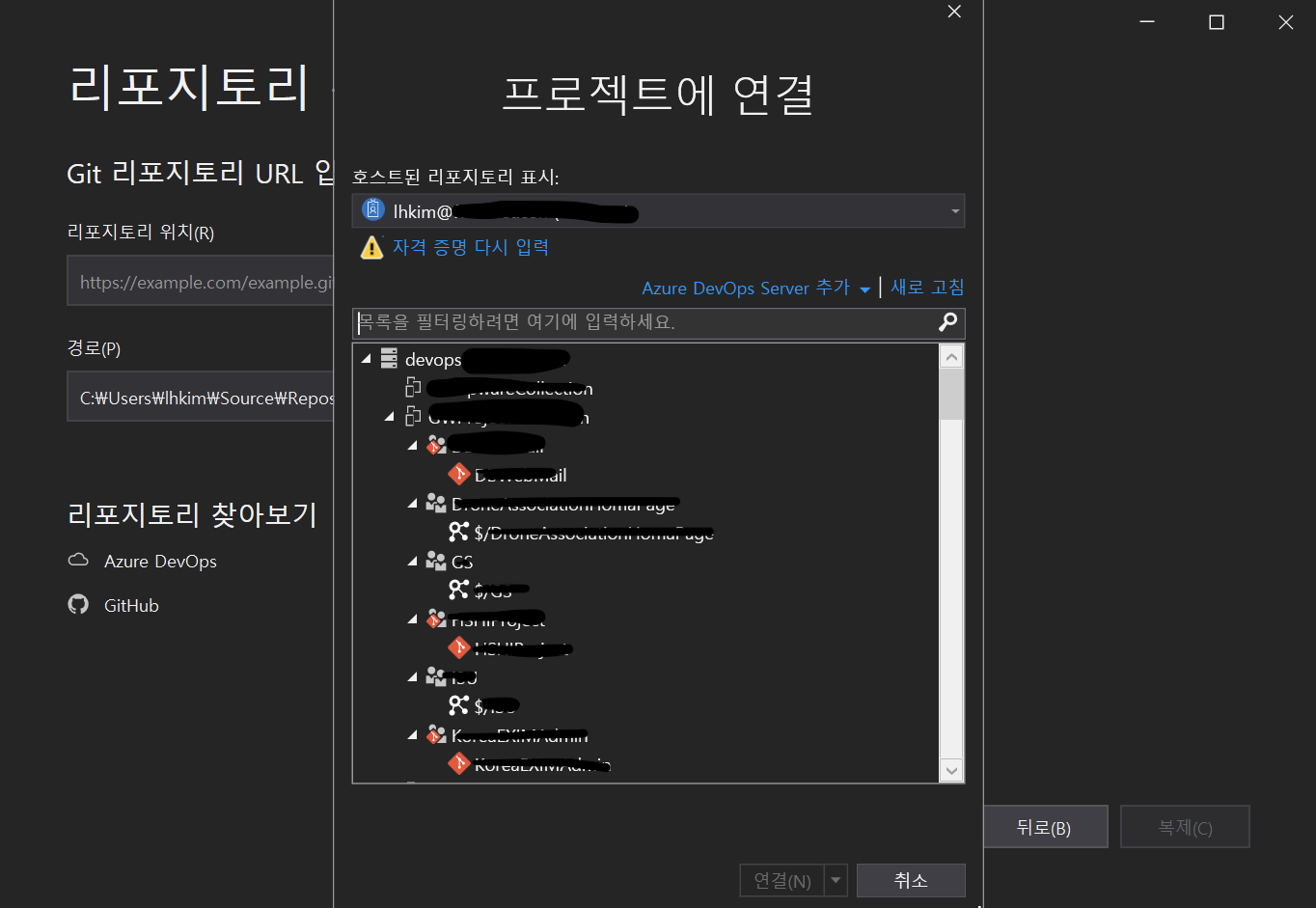
(보안 상 계정과 프로젝트 폴더명은 가림)
파란색 글씨 "Azure DevOps Server 추가" 를 클릭하고, URL을 입력하면 하단에 프로젝트들이 불러와진다.
불러와진 여러개의 프로젝트 중에서 개발을 진행할 하위 폴더를 선택하면 아래의 "연결" 버튼이 활성화된다.
"연결" 버튼을 클릭하면 해당 소스코드 폴더를 복제를 진행할 경로를 지정해 주면 된다.
2) 프로젝트를 Azure DevOps로 Push(Commit)하기
이제부터는 개발중인 프로젝트를 Git서버(DevOps)로 Push 또는 Commit 하는 방법에 대해 알아보겠다.
기능을 개발하면서, 한꺼번에 Commit 하는 것 보다는 기능별로 Commit Message를 작성하고 Push 해주는것이 좋다.
그 이유는 나중에 혹시라도 기능에 오류가 생겨 이전 버전으로 롤백하거나 코드를 수정할 때 용이하기 때문이다.

이 과정을 쓰기 위해 임의로 Visual Studio Code 에서 프론트엔드에 date-helper.ts 라는 파일을 수정하였다.
해당 변경내용은 위의 사진처럼 Visual Studio 에서 바로 나타난다.
어떤 기능을 변경 / 추가 하였는지에 대한 Commit Message를 텍스트박스에 입력한 후, "모두 커밋" 버튼을 클릭한다.
Commit 된 소스는 자신이 연결한 Git URL인 https://devOps.----- 에서 확인도 가능하고, Visual Studio 자체에서도 확인 가능하다.
마무리
Git은 단순 백업의 용도가 아니라, 말그대로 버전관리를 위한 도구이기 때문에
진정한 Git의 기능을 활용하기 위해서는 앞으로 사용할 기능들이 중요하다.
Push, Pull, Commit 등 다양한 기능이 있으니 잘 알고 활용한다면 소스 버전 관리가 훨씬 쉬워질 것이다.
'개발 Tip' 카테고리의 다른 글
| [mac] MAC에서 node install 시 권한 오류 발생 해결하기 (0) | 2021.06.15 |
|---|---|
| [mac] Pycharm 에서 파이썬 2.x 에서 3.x로 버전 바꾸기 (2) | 2021.06.11 |


댓글